PicSee thu thập dữ liệu nhấp chuột bên thứ nhất cho mỗi liên kết rút gọn, và tất cả người dùng đã đăng ký đều có thể xem số liệu phân tích của từng liên kết.
Tổng quan về phân tích hiệu suất
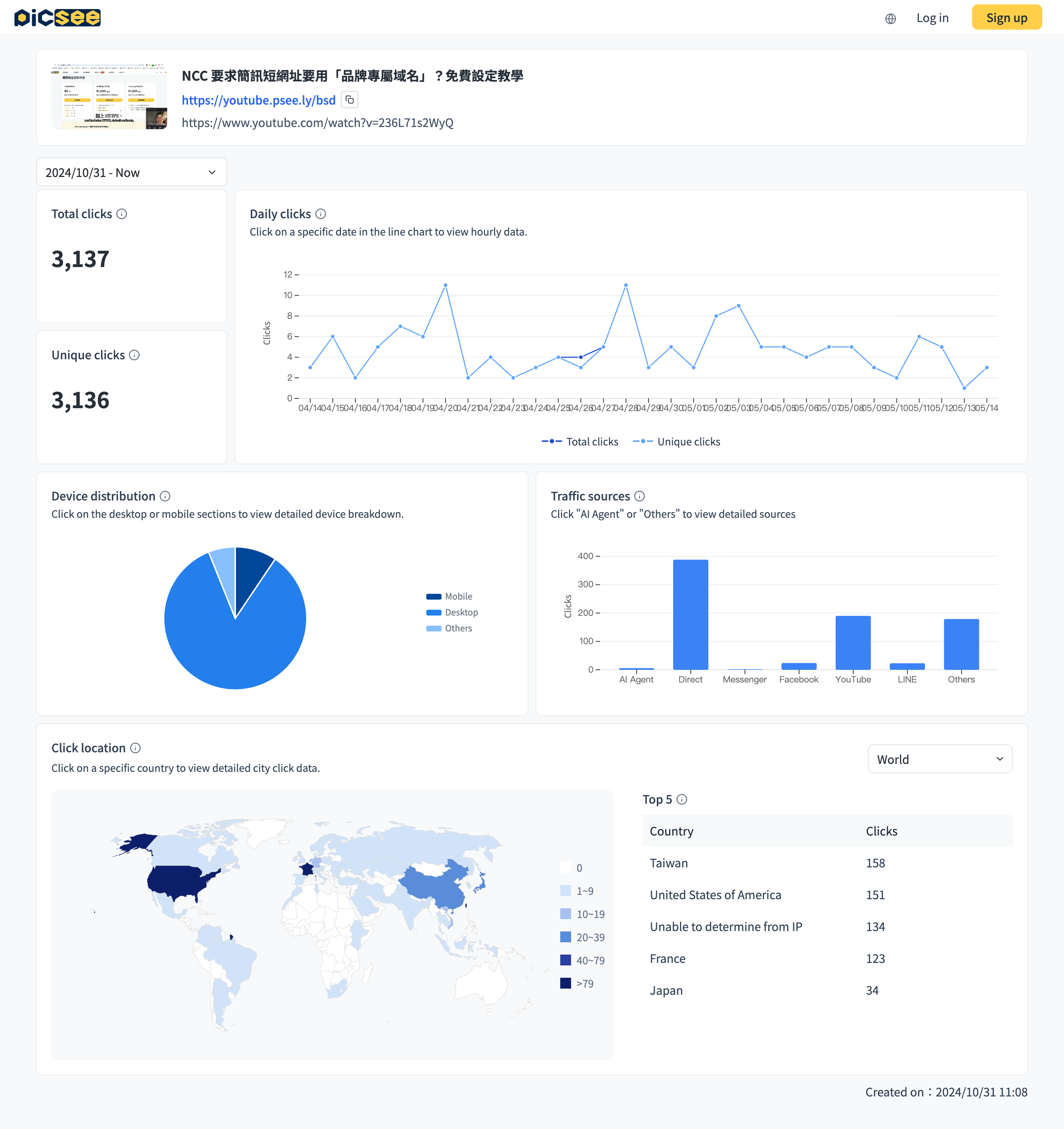
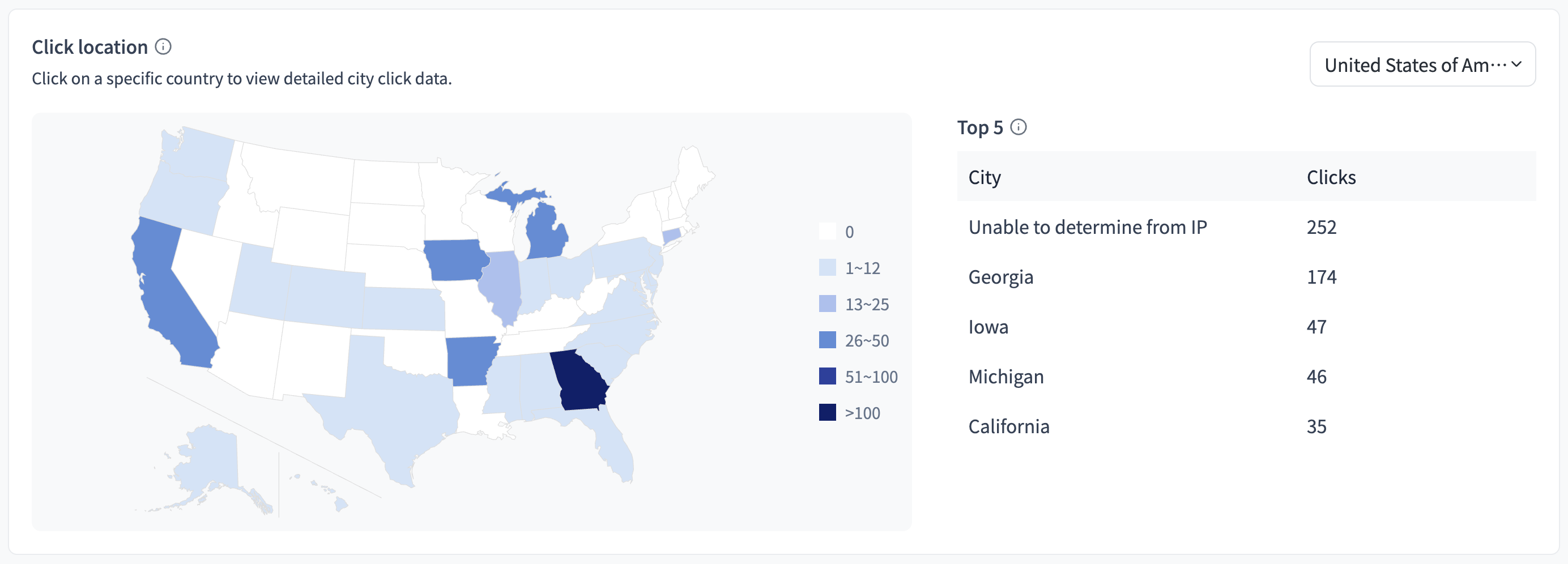
Hình ảnh dưới đây là ví dụ về trang phân tích. Từ trên xuống dưới, từ trái qua phải, trang hiển thị: thông tin cơ bản về liên kết, bộ lọc thời gian, tổng số nhấp chuột, số nhấp chuột duy nhất, số nhấp chuột theo ngày/giờ, phân bổ thiết bị, nguồn nhấp chuột, vị trí nhấp chuột, v.v.
Mỗi chỉ số đều có biểu tượng (i) bên cạnh tiêu đề. Chúng tôi khuyến nghị đọc phần giải thích này khi xem dữ liệu.
Điểm nổi bật về dữ liệu
Cả gói miễn phí và trả phí đều có thể truy cập trang phân tích theo mặc định. Dưới đây là những điểm mạnh về dữ liệu của PicSee.
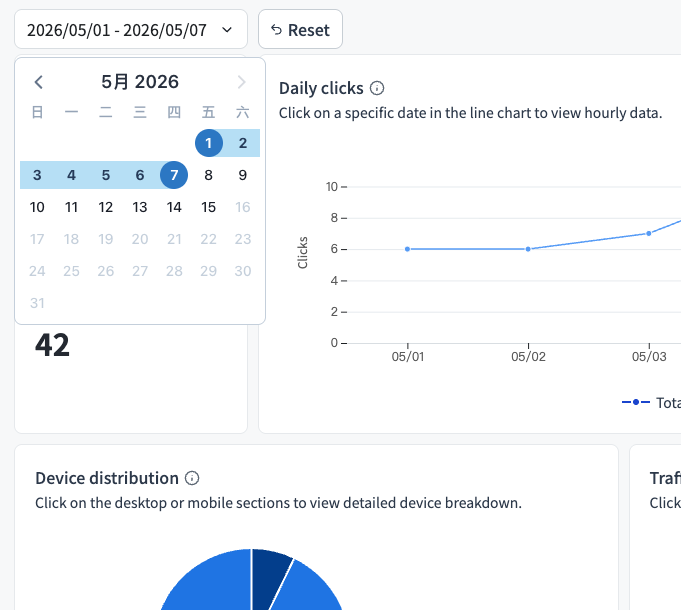
- Lọc tất cả dữ liệu theo khoảng thời gian: Chọn khoảng thời gian cụ thể để xem tất cả số liệu trong giai đoạn đó. Ví dụ, nếu bạn chạy chiến dịch marketing đặc biệt tuần trước, hãy lọc chỉ hiển thị tuần đó để so sánh sự khác biệt trong nguồn nhấp chuột.
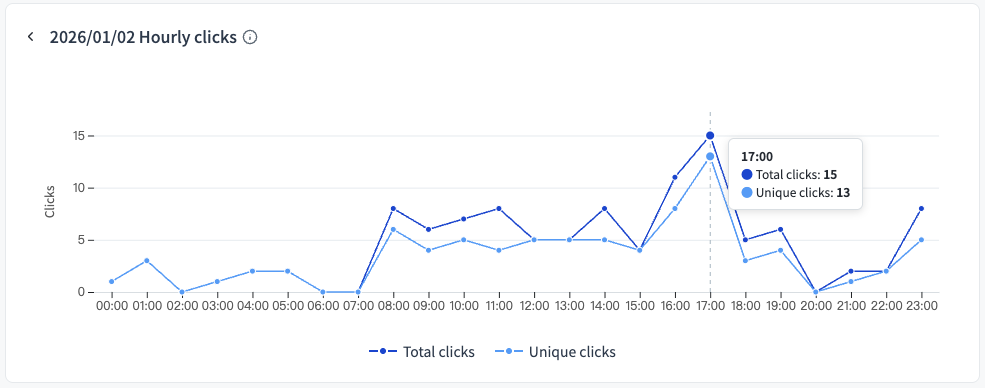
- Dữ liệu nhấp chuột theo từng giờ: Trong Google Analytics, việc xem dữ liệu theo giờ đòi hỏi báo cáo tùy chỉnh phức tạp. Với PicSee, chỉ cần nhấp vào một ngày cụ thể trong biểu đồ "Lượt nhấp theo ngày" để xem chi tiết theo giờ, với độ trễ tối đa chỉ 5 phút.
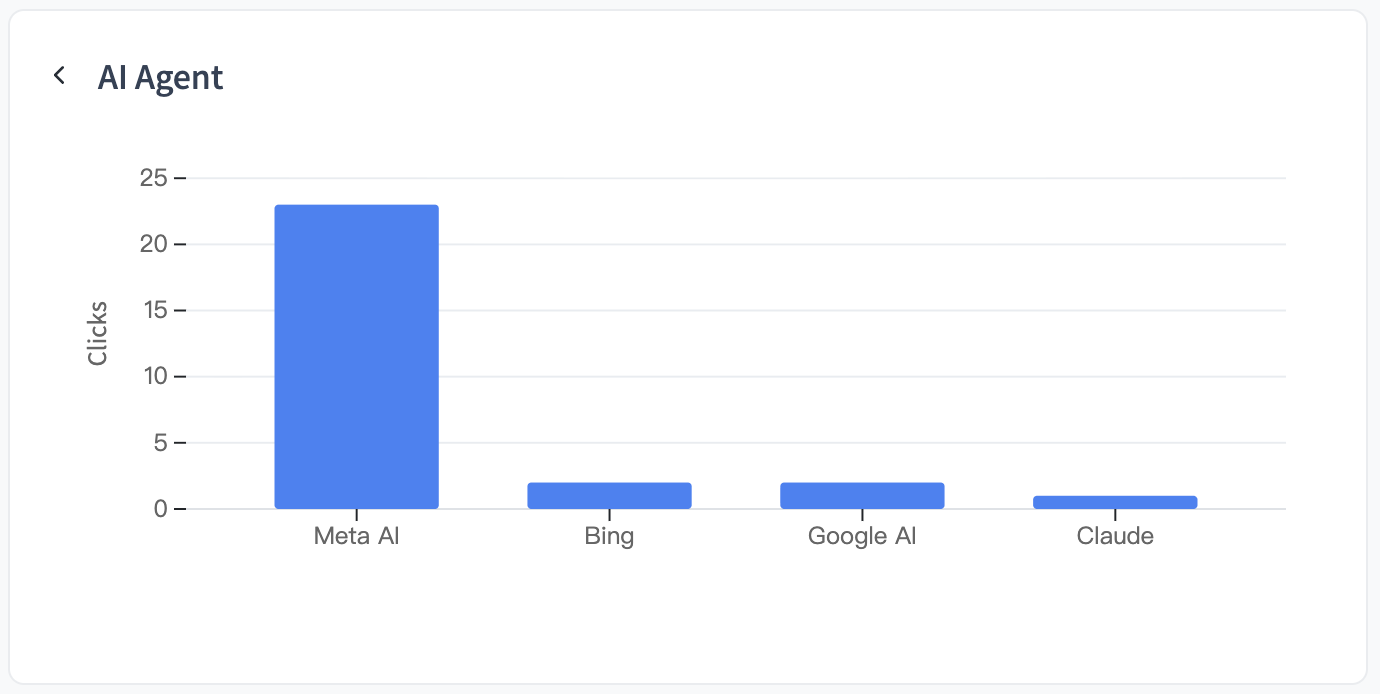
- Nguồn nhấp chuột bao gồm AI Agent: Để tối ưu hóa AEO/GEO, bạn cần biết liệu nội dung của mình có được AI lập chỉ mục không. Mở rộng cột "AI Agent" trong nguồn nhấp chuột để xem tần suất các AI crawler đã truy cập liên kết rút gọn này. Chúng tôi cũng hiển thị riêng các nền tảng phổ biến như LINE / Threads để giúp phân tích nguồn lưu lượng truy cập rõ ràng hơn.
- Dữ liệu địa lý chi tiết đến cấp "thành phố/tiểu bang": Trong biểu đồ địa lý, nhấp vào một quốc gia để xem chi tiết đến cấp thành phố hoặc tiểu bang, giúp người làm marketing hiểu rõ vị trí của khán giả.
Lưu ý: Người dùng gói miễn phí vượt quá 10.000 lượt nhấp tổng cộng sẽ cần nâng cấp để mở khóa toàn bộ tính năng phân tích. Với gói Initial trở lên, bạn cũng có thể xuất dữ liệu phân tích.
Câu hỏi thường gặp
- Hai cách truy cập trang phân tích: Mặc định, bạn chỉ có thể xem phân tích của các liên kết rút gọn do chính mình tạo. Nếu bạn là tác giả, hãy thêm "dấu cộng" vào cuối liên kết rút gọn (ví dụ: https://pse.is/4nfth2+) để mở trang phân tích. Bạn cũng có thể truy cập từ trang danh sách liên kết bằng cách nhấp vào con số trong cột "Phân tích".
- Lượt nhấp được tính như thế nào? Tại sao có thể cao hơn Google Analytics: Khi người xem nhấp vào liên kết rút gọn, hệ thống sẽ loại bỏ bot traffic và ghi lại lượt nhấp vào cơ sở dữ liệu. Mỗi lượt nhấp được ghi lại đại diện cho một lần chuyển hướng thực sự. Tuy nhiên, sự khác biệt trong phương pháp đếm giữa các nền tảng có thể gây ra chênh lệch; ví dụ, Google Analytics chỉ tính phiên sau khi JavaScript được thực thi, đó là lý do tại sao số liệu của PicSee có thể cao hơn.
- Cách tính lượt nhấp duy nhất: PicSee đặt cookie vào trình duyệt của người xem tại thời điểm nhấp chuột và sử dụng sự hiện diện của cookie đó để xác định các lượt nhấp tiếp theo có phải là trùng lặp không. Điều này có nghĩa là cùng một người xem nhấp từ trình duyệt khác, cửa sổ ẩn danh, thiết bị khác hoặc sau khi xóa cookie đều có thể bị tính lại.
- Nguồn nhấp chuột được xác định như thế nào? Tại sao hiển thị là Direct: Nguồn nhấp chuột được xác định bởi referrer của trình duyệt (không liên quan đến tham số UTM). Khi PicSee không thể phát hiện referrer, lượt nhấp được gán nhãn là Direct. Các tình huống Direct phổ biến bao gồm: dán liên kết rút gọn trực tiếp vào trình duyệt, quét mã QR mở trình duyệt trực tiếp, nhấp vào liên kết trong ứng dụng LINE trên máy tính mở trình duyệt bên ngoài, hoặc ứng dụng di động được cấu hình để mở liên kết trong trình duyệt tích hợp.
Quan trọng: Để xem phân tích links analytics, hãy đảm bảo URL bạn đang sử dụng đã được tạo bởi PicSee.