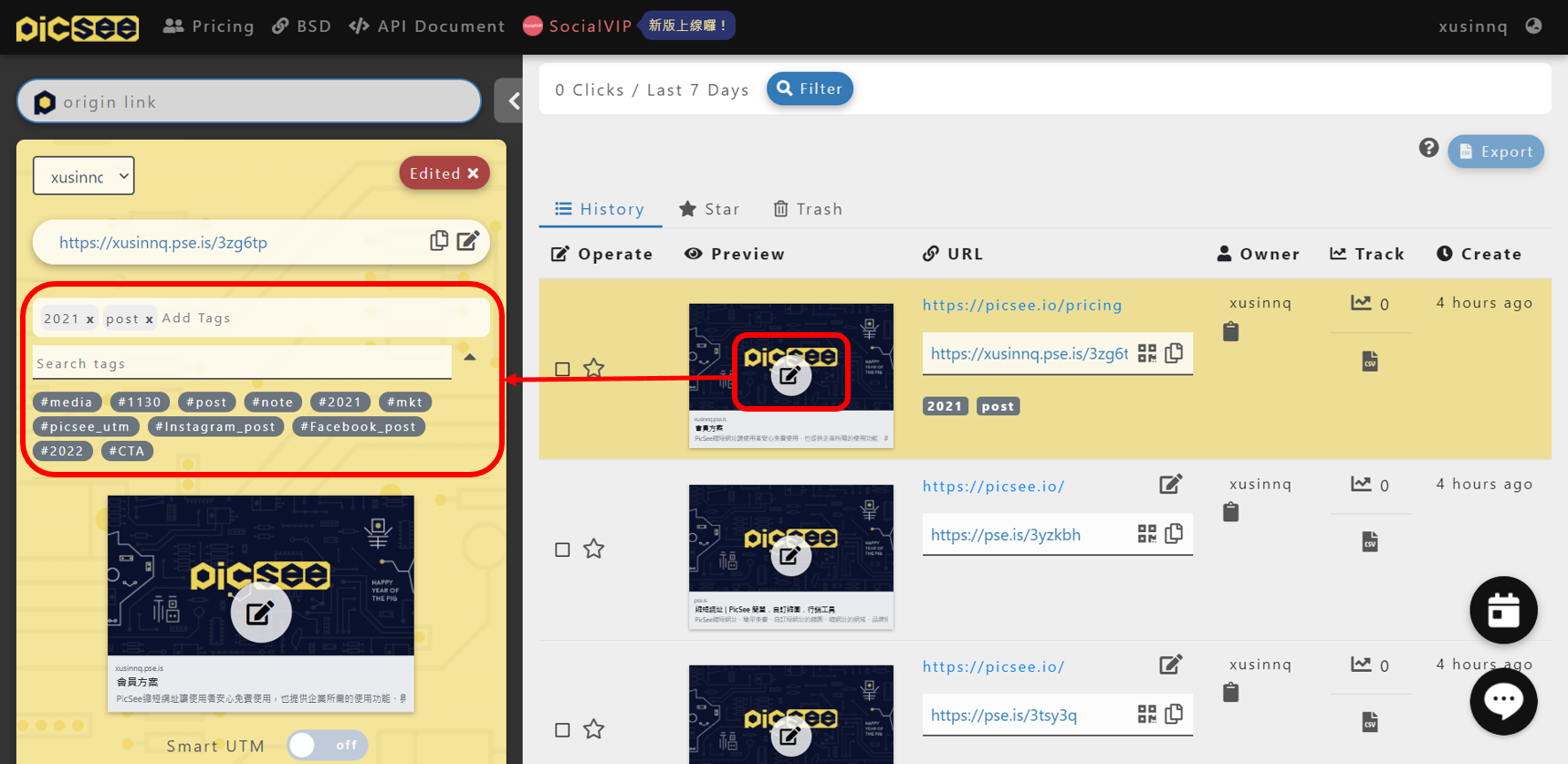
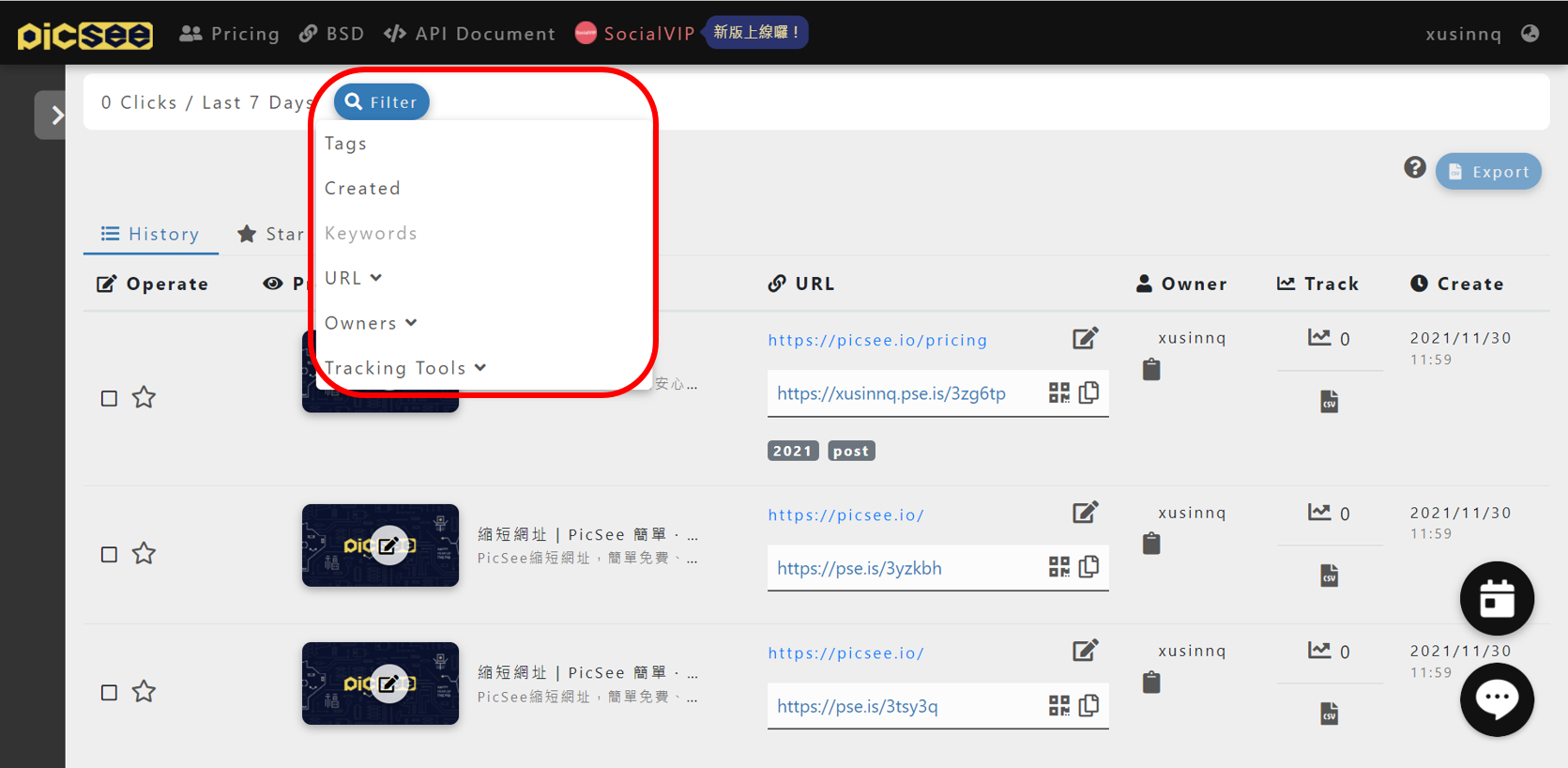
Tính năng “Thẻ” của PicSee giúp bạn phân loại rõ ràng mục đích của short link, kênh phân phối, nội dung chiến dịch và nhiều hơn nữa. Nhờ đó, việc quản lý số lượng lớn liên kết, tìm kiếm và phối hợp nhóm trở nên hiệu quả hơn. Bạn có thể tạo thẻ trước hoặc thêm ngay trong lúc chỉnh sửa short link.
Tạo Thẻ
Bạn có thể tạo thẻ bằng hai cách:
Tạo trước trong “Cài đặt Theo dõi”
- Nhấp vào menu tài khoản ở góc trên bên phải.
- Vào “Cài đặt” và kéo xuống “Cài đặt Theo dõi.”
- Nhập tên vào mục “Thẻ” ở cuối trang để tạo thẻ mới.
Tạo ngay khi chỉnh sửa short link
Tại “Trang cài đặt sau khi rút gọn” hoặc từ trang “Lịch sử Liên kết,” bạn có thể nhập tên vào ô “Thêm Thẻ.” Nếu thẻ chưa tồn tại, hệ thống sẽ tự động tạo mới.
Thêm Thẻ vào Short Link
- Mở trang chỉnh sửa short link (sau khi rút gọn hoặc từ Lịch sử Liên kết).
- Nhập hoặc chọn tên thẻ trong ô “Thêm Thẻ.”
- Sau khi thêm, thẻ sẽ xuất hiện trong hồ sơ của short link đó.
Lọc Short Link bằng Thẻ
Bạn có thể nhanh chóng xem các short link cùng nhóm bằng những cách sau:
- Nhấp vào bất kỳ thẻ nào trong trang Lịch sử Liên kết để xem tất cả short link sử dụng thẻ đó.
- Nhấn nút “Lọc” và chọn thẻ bạn muốn xem.
Sau khi lọc, tổng số lượt nhấp của thẻ sẽ hiển thị ở góc trên bên trái — rất hữu ích cho việc đánh giá hiệu quả chiến dịch. Xem thêm tính năng tìm kiếm và lọc tại:
Tìm kiếm & Lọc Short Link
Xóa Thẻ
- Nhấp vào menu tài khoản ở góc trên bên phải.
- Vào “Cài đặt,” sau đó mở tab “Cài đặt Theo dõi” ở cuối trang.
- Nhấp biểu tượng “X” bên cạnh thẻ để xóa.
Lưu ý quan trọng: Thẻ đã xóa không thể khôi phục. Hãy thao tác cẩn thận.
Giới Hạn Sử Dụng
- Số lượng thẻ bạn có thể tạo phụ thuộc vào gói dịch vụ của bạn.
- Tên thẻ có thể dài tối đa khoảng 30 ký tự.
- Ký tự chữ cái sẽ tự động chuyển thành chữ in hoa; chữ hoa và chữ thường được coi là cùng một thẻ.
- Thẻ không được chứa khoảng trắng (nếu cần phân tách, hãy dùng dấu gạch dưới hoặc gạch ngang).
Ghi Chú
Nếu bạn cần thêm thẻ, vui lòng xem:
Tùy chọn Mua Thêm.