PicSee は短縮リンクのクリックに基づいてファーストパーティのクリックデータを収集します。登録ユーザーであれば、各短縮リンクのデータをすべて確認できます。
効果分析の内容
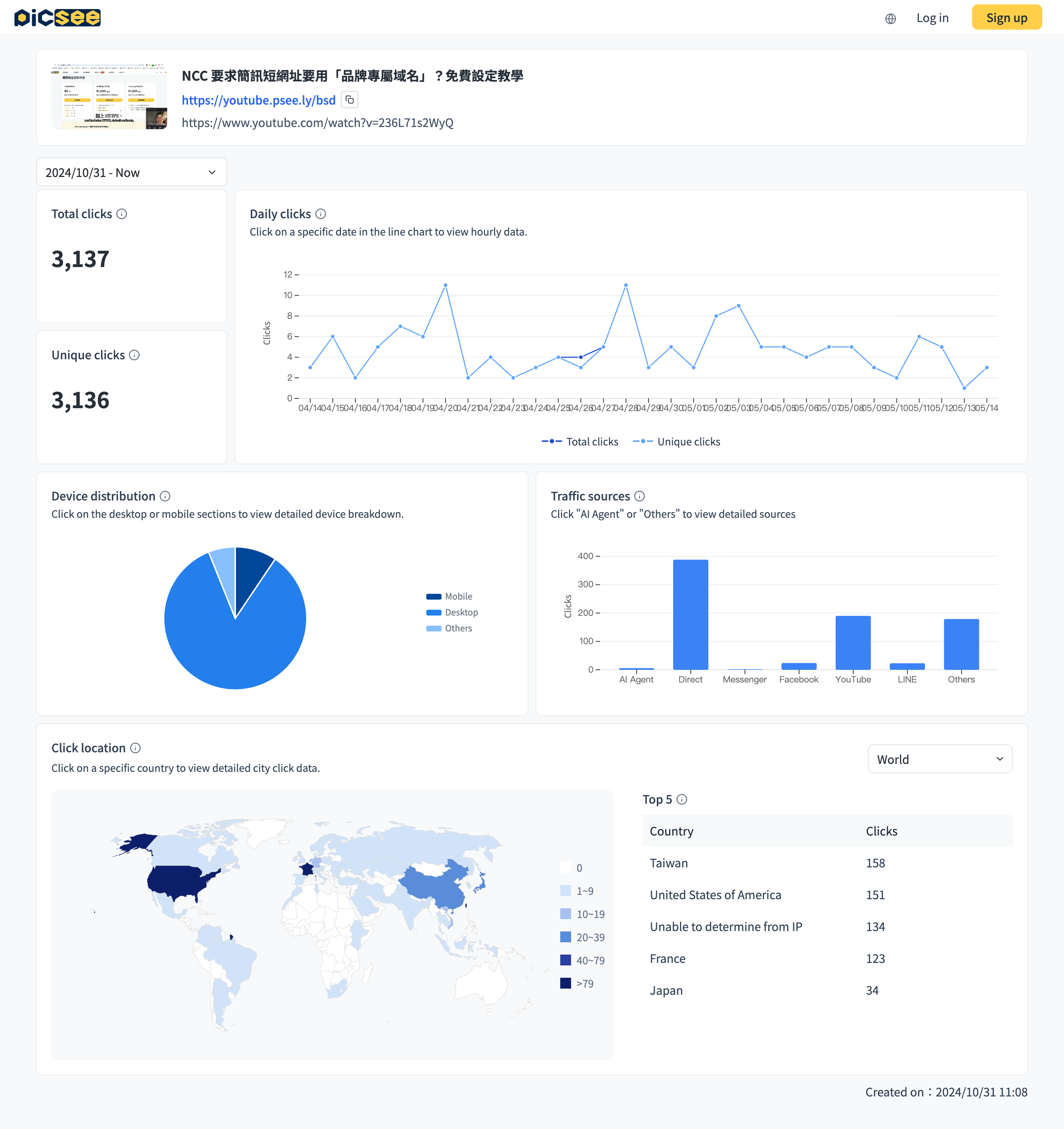
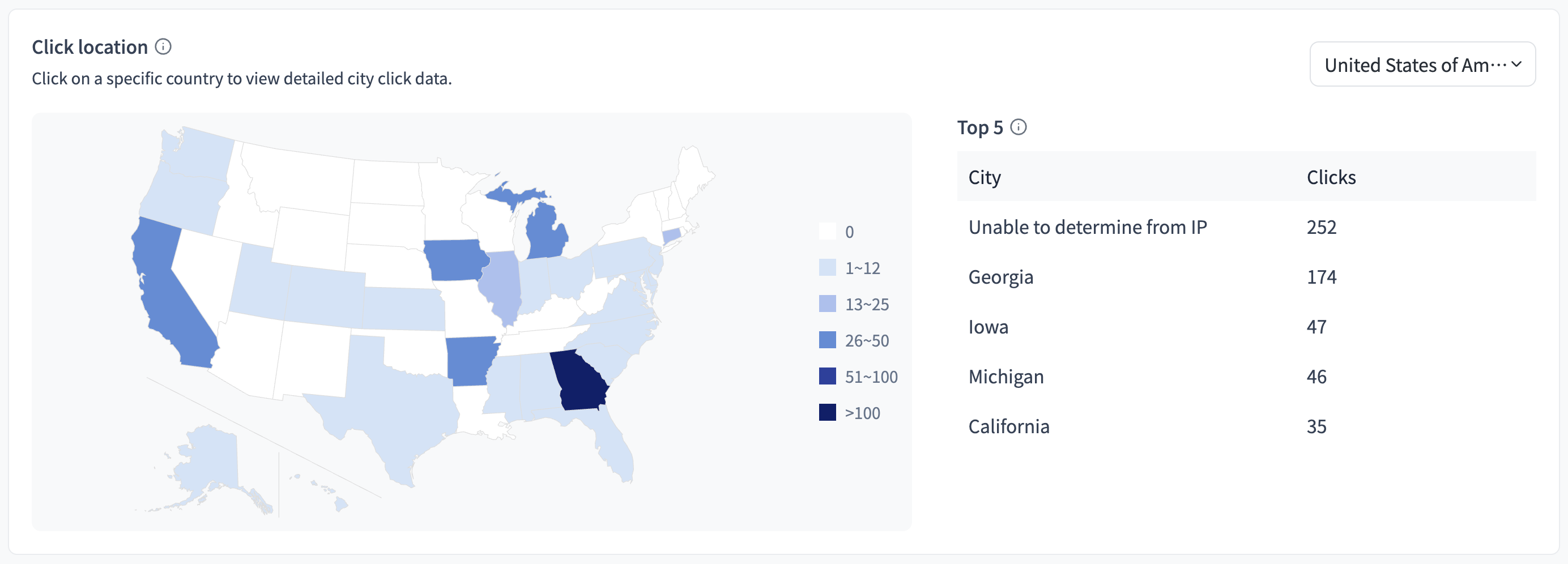
下図は効果分析ページのサンプルです。上から下、左から右の順に、短縮リンクの基本情報、期間フィルター、総クリック数、ユニーククリック数、日別/時間別クリック数、デバイス分布、クリック元、クリック位置などが表示されます。
各データ項目のタイトル横には (i) アイコンがあり、データの意味を説明しています。データと合わせて確認することをおすすめします。
データのハイライト
無料プランと有料プランのいずれも、デフォルトで効果分析ページにアクセスできます。以下に PicSee のデータの強みを説明します。
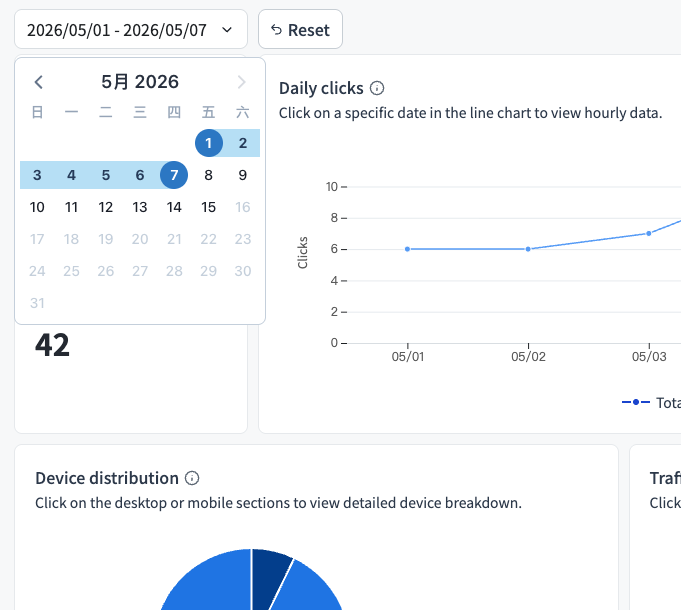
- 期間でデータを絞り込む:特定の日付範囲を選択して、その期間のすべてのデータを確認できます。たとえば先週特別なマーケティングキャンペーンを行った場合、先週のみに絞り込んでクリック元の変化を確認できます。
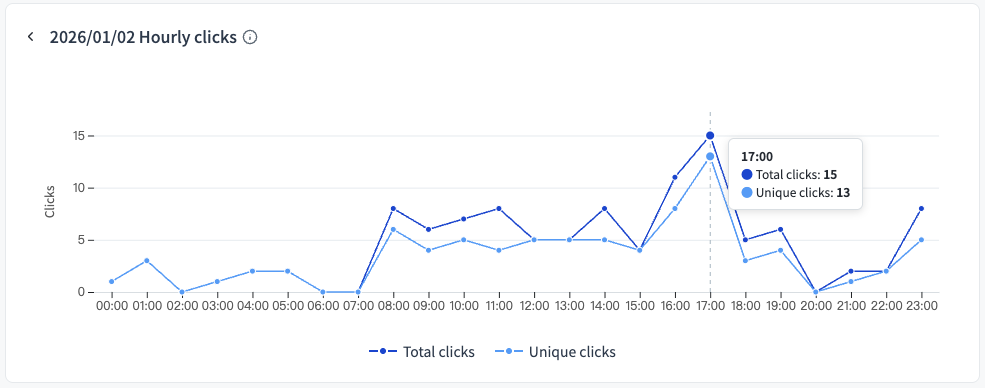
- 時間単位のクリックデータ:Google アナリティクスで時間単位のクリックデータを確認するには複雑なカスタムレポートが必要ですが、PicSee では「日別クリック数」グラフで特定の日付をクリックするだけで時間単位のデータに掘り下げられます。データの最大遅延はわずか 5 分です。
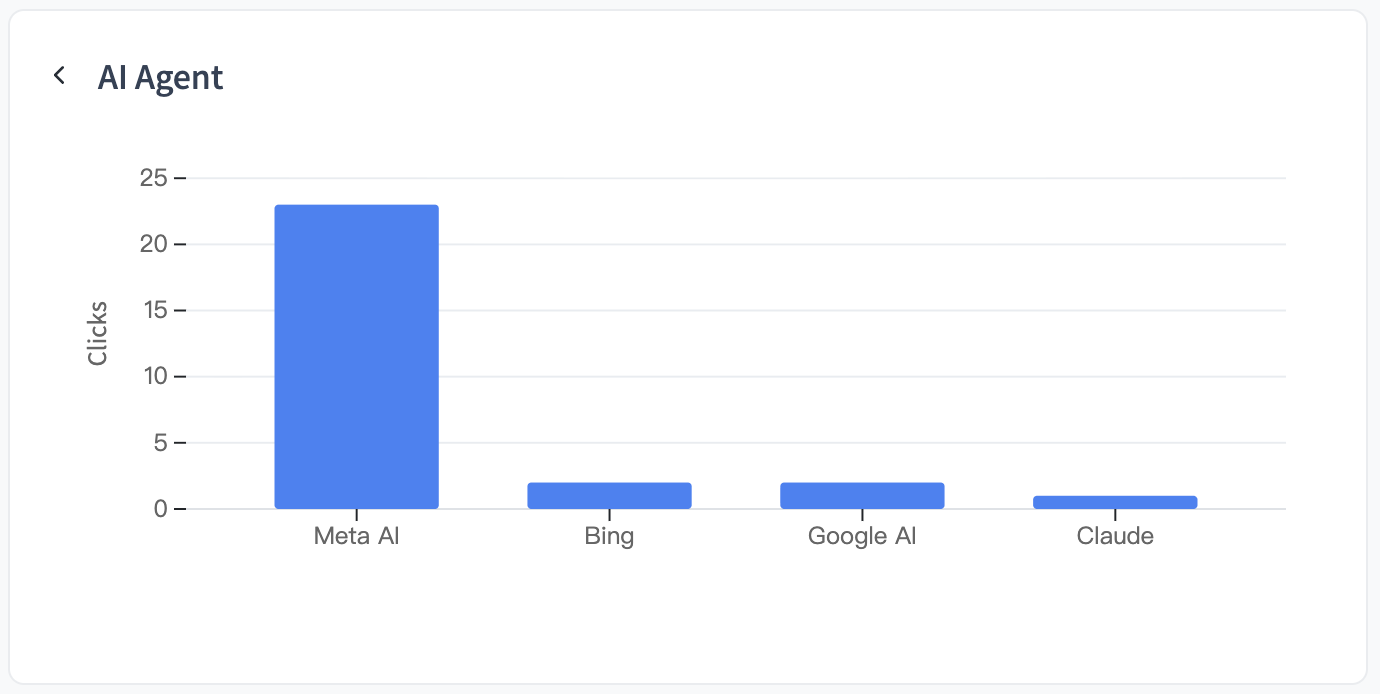
- クリック元に AI エージェントを含む:AEO/GEO の最適化には、コンテンツが AI にインデックスされているかどうかを把握することが不可欠です。クリック元の「AI エージェント」バーを展開すると、主要な AI クローラーがこの短縮リンクにアクセスした回数を確認できます。また、LINE / Threads も個別に表示されるため、トラフィックの内訳が一目でわかります。
- 地理データは「都市/州」レベルまで:地理グラフで国をクリックすると、都市または州レベルまで掘り下げることができます。マーケターがオーディエンスの所在地を把握するのに役立ちます。
補足:無料プランで総クリック数が 10,000 回を超えた場合、解除には有料プランへのアップグレードが必要です。Initial プラン以上では、効果データのエクスポートも可能です。
よくある質問
- 効果分析ページへの 2 つのアクセス方法:デフォルトでは、自分が作成した短縮リンクの効果のみ確認できます。作成者の場合は、短縮リンクの末尾に「プラス記号」を追加することで(例:https://pse.is/4nfth2+)効果分析ページを開けます。また、リンク一覧ページで「効果」列の数字をクリックしてアクセスすることもできます。
- クリックデータはどのように計算されますか?Google アナリティクスより多い理由:閲覧者が短縮リンクをクリックした瞬間に、システムはボットを可能な限り除外してクリックをデータベースに記録します。記録された各クリックは実際のリダイレクトを意味します。ただし、プラットフォームごとの計算方法の違いにより差異が生じる場合があります。たとえば Google アナリティクスは JavaScript の実行後にセッションをカウントするため、PicSee の数値の方が多くなることがあります。
- ユニーククリックの計算方法:PicSee はクリック時に閲覧者のブラウザへ Cookie を書き込み、その Cookie の有無で重複クリックかどうかを判定します。同じ閲覧者が異なるブラウザ、シークレットウィンドウ、異なるデバイスでアクセスしたり、Cookie を削除した場合、重複してカウントされる可能性があります。
- クリック元はどのように判定されますか?なぜ Direct と表示されるのか:クリック元はブラウザのリファラーで判定されます(UTM パラメーターとは無関係です)。PicSee がリファラーを取得できない場合、Direct と表示されます。Direct の一般的なケースとしては、ブラウザに短縮リンクを直接貼り付けた場合、QR コードのスキャンで直接ブラウザが開いた場合、パソコン版 LINE アプリでリンクをクリックして外部ブラウザが開いた場合、またはスマートフォンアプリが内蔵ブラウザでリンクを開く設定の場合などがあります。
重要:短縮リンクの効果分析を確認するには、使用している URL が PicSee で生成された短縮リンクであることを確認してください。