PicSee の「タグ」機能を使うと、短縮リンクの用途、配信チャネル、キャンペーン内容などを明確に分類でき、大量のリンク管理・検索・チームでの共同作業がより効率的になります。タグは事前に作成することも、短縮リンク編集時にすぐ追加することもできます。
タグの作成
タグは次の 2 つの方法で作成できます:
「トラッキング設定」で事前に作成する
- 右上のアカウントメニューをクリックします。
- 「設定」へ進み、ページ最下部にある「トラッキング設定」を開きます。
- ページ下部の「タグ」欄に名前を入力すると追加できます。
短縮リンク編集時にその場で作成する
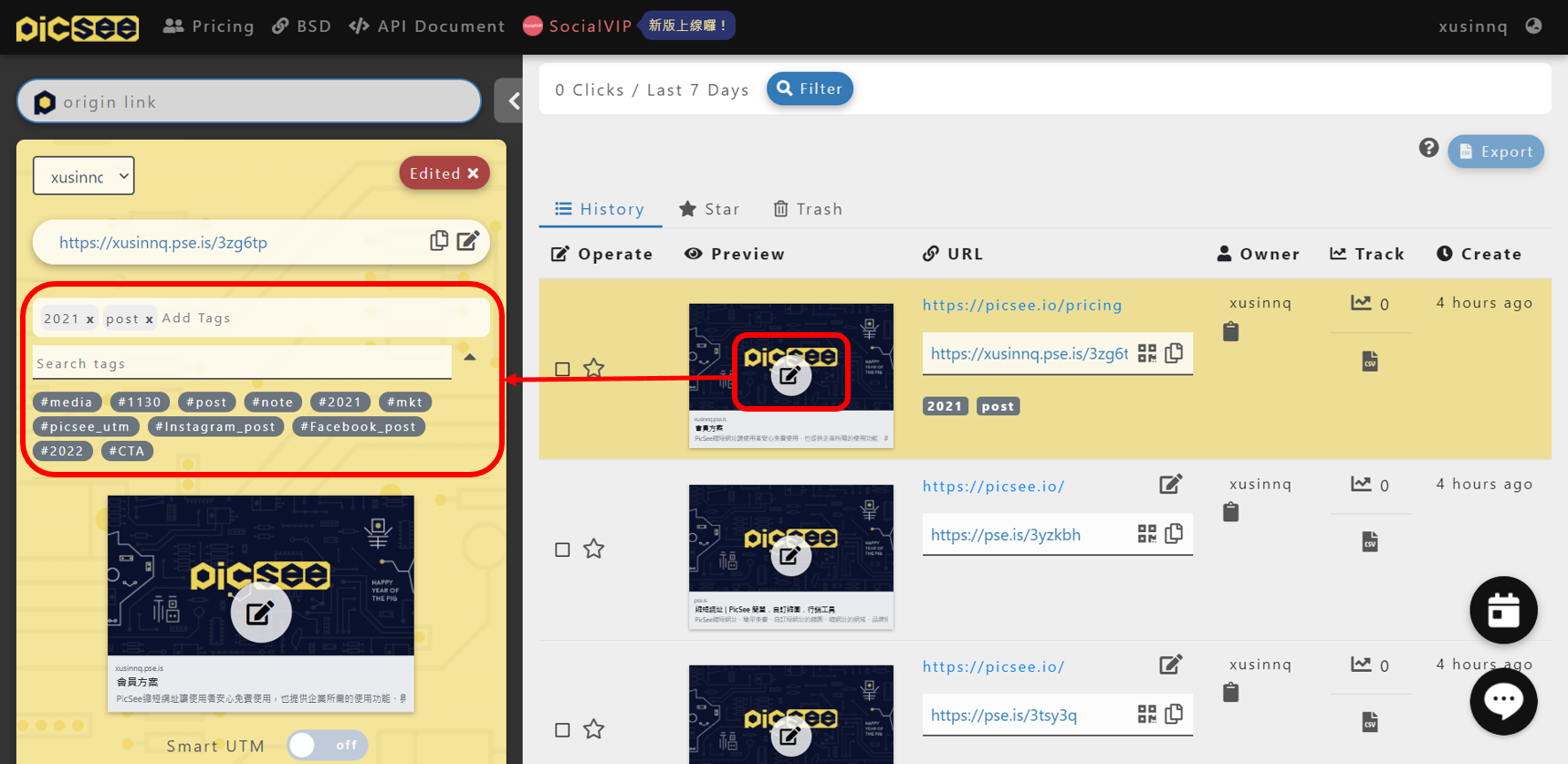
「短縮後の設定ページ」または「リンク履歴ページ」の左側編集エリアから、「タグを追加」欄に名前を入力すると、存在しないタグは自動的に作成されます。
短縮リンクにタグを追加する
- 短縮リンクの編集ページを開きます(短縮後、またはリンク履歴ページから)。
- 「タグを追加」欄でタグ名を入力または選択します。
- 追加後、そのタグは該当する短縮リンクの記録に表示されます。
タグで短縮リンクを絞り込む
同じカテゴリの短縮リンクを素早く確認したい場合、次の方法で絞り込みできます:
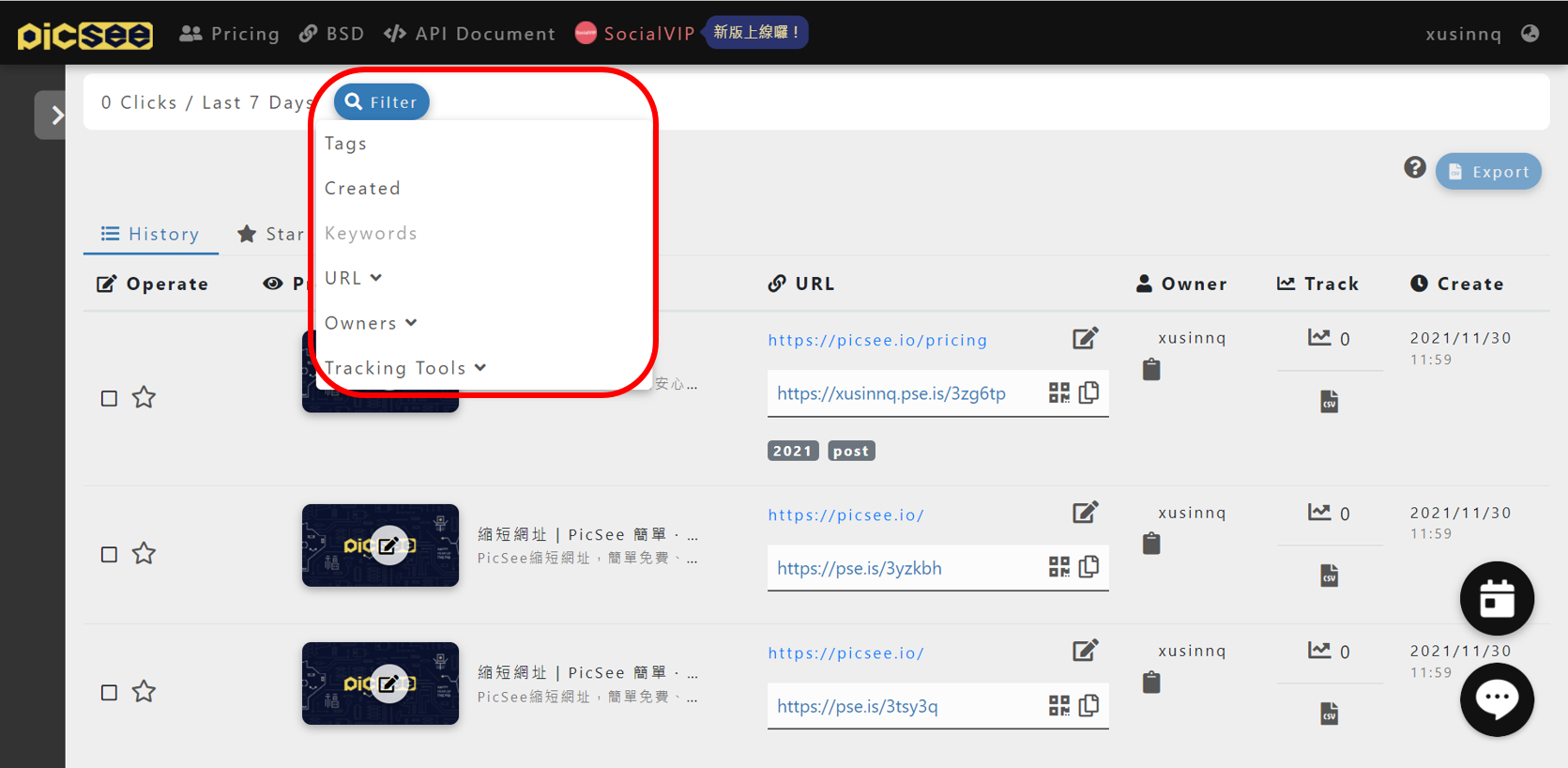
- リンク履歴ページで任意のタグをクリックすると、そのタグが付いた全てのリンクが表示されます。
- ページ上の「フィルター」ボタンをクリックし、表示したいタグを選択します。
絞り込み後、サイト左上に該当タグの総クリック数が表示され、キャンペーン成果の把握に便利です。より詳細な検索・フィルター機能については、こちらをご覧ください:
短縮リンクの検索・フィルタータグを削除する
- 右上のアカウントメニューをクリックします。
- 「設定」→ ページ下部の「トラッキング設定」タブを開きます。
- 「タグ」欄で、削除したいタグの右側にある「×」をクリックします。
重要:削除したタグは元に戻せません。慎重に操作してください。
使用制限
- 作成できるタグ数はご利用中の料金プランによって異なります。
- タグ名は最大約 30 文字まで使用できます。
- 英字は自動的に大文字へ変換され、大文字・小文字は同じタグとして扱われます。
- タグにはスペースを使用できません(区切る場合はアンダースコアまたはハイフンを推奨)。
備考
タグ数が不足する場合は、こちらをご確認ください:
追加購入。