開始使用 UTMTO
請先參考操作影片:安裝與使用擴充功能
進到 https://picsee.io/apps/utmto 頁面下方按「免費安裝 → 建立新的 Google 試算表 → 上方擴充功能 → UTM.TO → New Template」,就可以開始建立你的批次短連結囉!在 Original Link 輸入原始網址後,即可在 Short Link 欄位縮短網址。
- PICSEE_UTM():提供 5 個 UTM 參數可供選填。填寫完畢後,輸入函數 PICSEE_UTM 並選取想要填入的 UTM 欄位,即可在短網址中帶入 UTM 參數。
- PICSEE_CLICK():輸入此函數來即時查詢短網址的點擊成效。
- PICSEE_TITLE():輸入此函數來抓取原始網址的標題。
連結 PicSee 帳號
點擊 Google Sheet 上「擴充功能 → UTM.TO → Connect to PicSee」這樣就可以在 PicSee 帳號中的「批次紀錄」看到在表單上產生的連結。表單關聯 PicSee 帳號後,您也可以登入 PicSee 網站,在「連結紀錄 > 批次紀錄」中查看網址點擊數據。常見問題
UTMTO 出現 Not a Valid URL
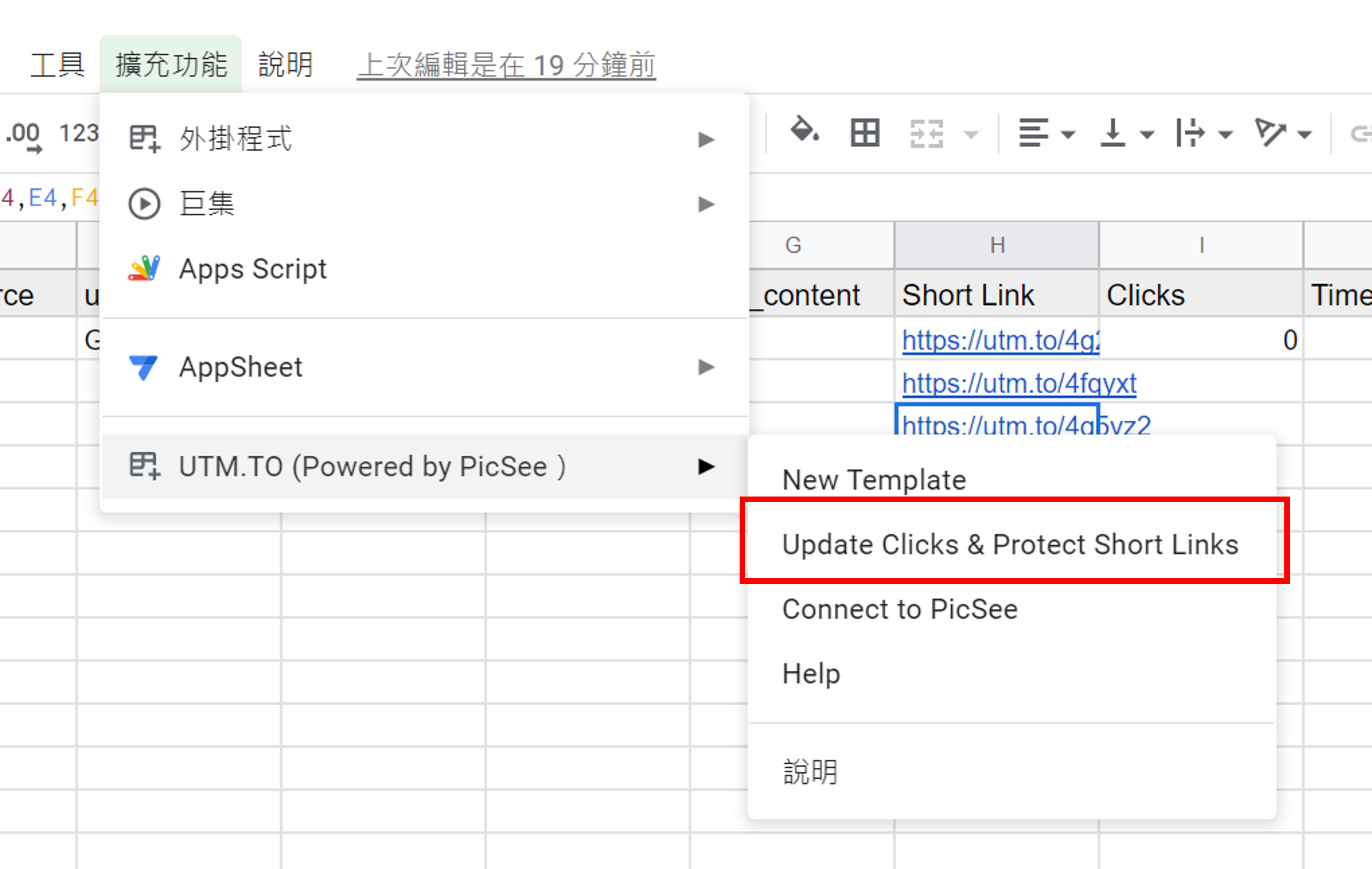
UTMTO 在一個 Google 表單上,每 24 小時僅可產生 100 個縮短網址。無論是縮網址、刷新一次網址的 clicks 數字成效,其累計筆數都會算進 24 小時內 100 筆上限。您可以透過建立新表單或是在同一個頁面建立新的工作表來解決此問題。並且用 Google Sheets 產生完短網址後,記得點擊「Update Clicks & Protect Short Links」將短網址從公式轉換為純文字,避免每次打開表單時重新呼叫公式(Google Sheets 會自動這樣做),進而超過單個表單產生 100 筆短網址的上限。